


Разработка на мобилно приложение с Android Studio
04.05.2017 от StudioWEB.BG
В тази статия ще ви запознаем с 8-те основни стъпки за навлизане в разработването на мобилно приложение за Android, използвайки Android Studio.
Android Studio е лесна, но и безплатна среда за разработване на апликации. След като изпълните всички стъпки, за да създадете първото си приложение за Android, можете да откриете своето ново хоби или дори да стартирате обещаваща кариера в мобилното развитие.
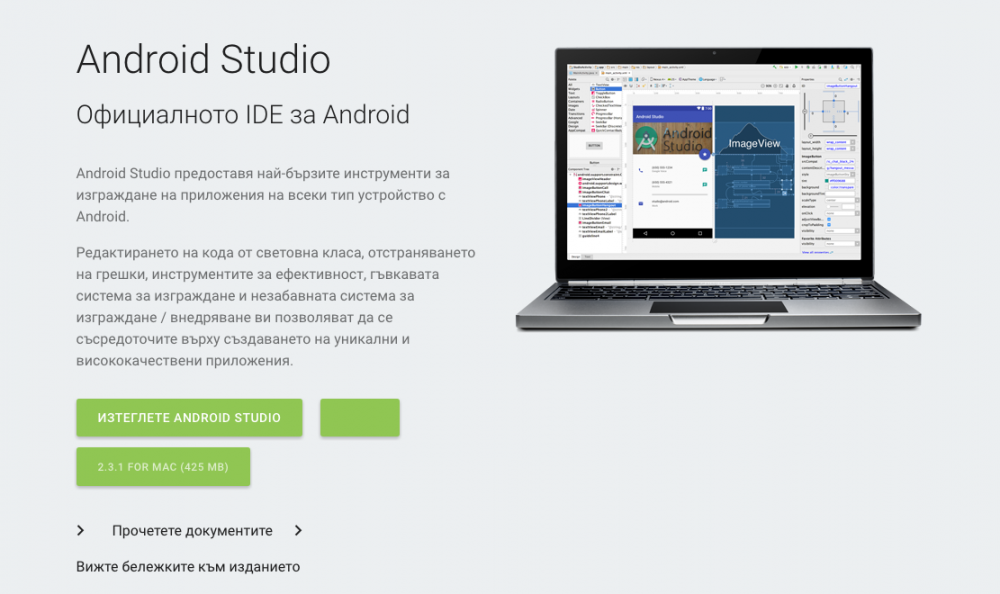
Стъпка 1: Инсталирайте Android Studio
-
Отидете на http://developer.android.com/sdk/index.html, за да изтеглите Android Studio.
-
Следвайте инструкциите на инсталатора, за да инсталирате Android Studio.
Стъпка 2: Отворете нов проект

-
Отворете Android Studio.
-
Изберете "Start a new Android Studio project".
-
В прозореца, който се отваря, наименувайте проекта си "MyFirstApplication".
-
Забележете къде е местоположението на файла на проекта и ако желаете го променете.
-
Кликнете върху "Next".
-
Уверете се, че "Phone and Tablet" е единственото поле, което е отметнато.
-
Ако планирате да тествате приложението на телефона си, уверете се, че минималният комплект за разработване на софтуер (SDK) е под нивото на операционната система на вашия телефон.
-
Кликнете върху "Next".
-
Изберете "Blank Activity".
-
Кликнете върху "Next".
-
Оставете всички полета за име на дейност, така както са.
-
Кликнете върху "Finish".
Стъпка 3: Редактиране на "MyFirstApplication" в основната дейност
-
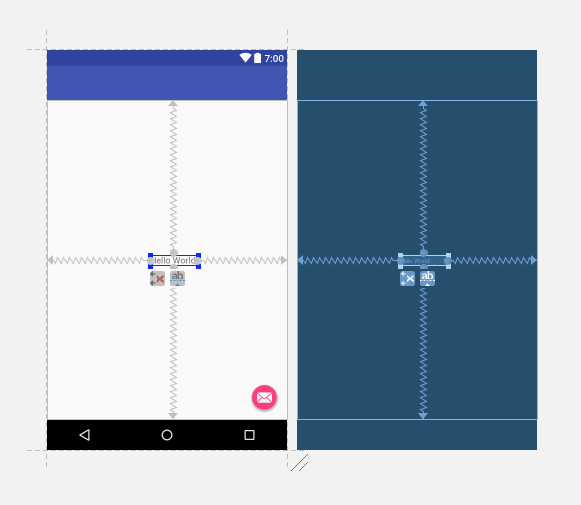
Придвижете се до раздела activity_main.xml, ако още не е отворен.
-
Уверете се, че разделът layout е отворен на дисплея activity_main.xml.
-
Кликнете и преместете "MyFirstApplication" От горния ляв ъгъл на дисплея на телефона до центъра на екрана.
-
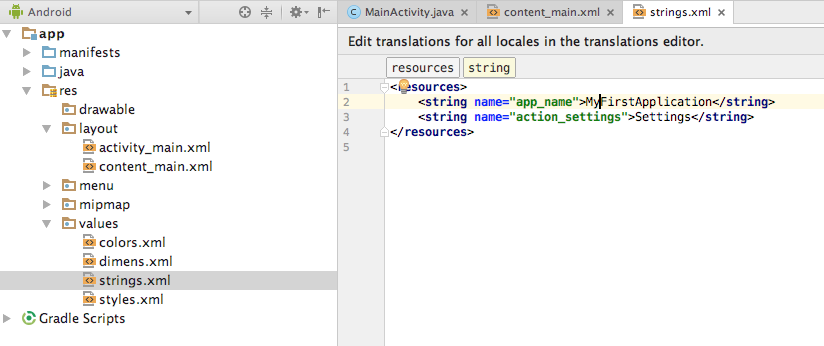
В файловата система на проекта от лявата страна на прозореца отворете папката values.
-
В папката values щракнете двукратно върху файла strings.xml.
-
В този файл намерете реда "MyFirstApplication".
-
След "MyFirstApplication" Съобщение, добавете "Hello world!"
-
Придвижете се обратно до раздела activity_main.xml.
-
Уверете се, че вашият централизиран текст e "MyFirstApplication!Hello world!"
Стъпка 4: Добавете бутон към основната дейност
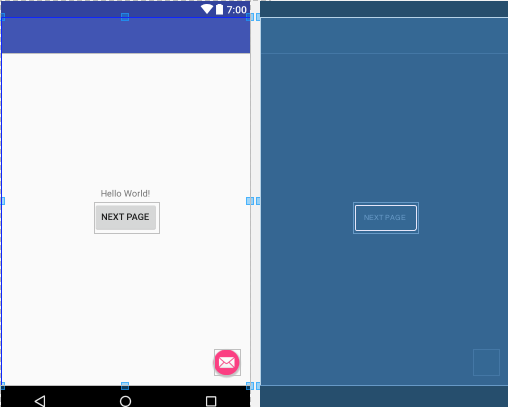
-
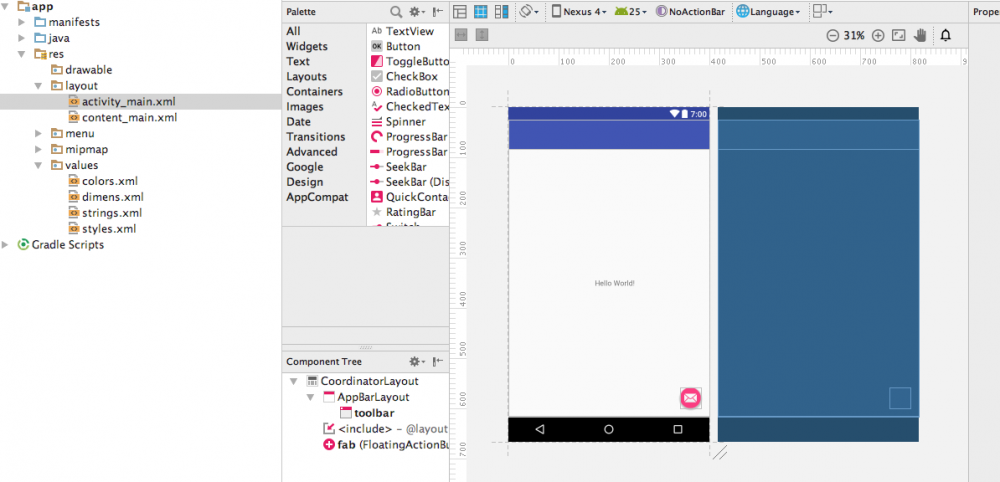
Придвижете се до раздела layout на екрана activity_main.xml.
-
В менюто Widgets вляво от дисплея на телефона намерете Button.
-
Кликнете и преместете бутонa, за да се центрира под посланието "Hello world!".
-
Уверете се, че бутонът ви все още е избран.
-
Намерете полето "Text" (от дясната страна на прозореца).
-
Променете текста от "BUTTON" на "NEXT PAGE".
Стъпка 5: Създайте втора дейност
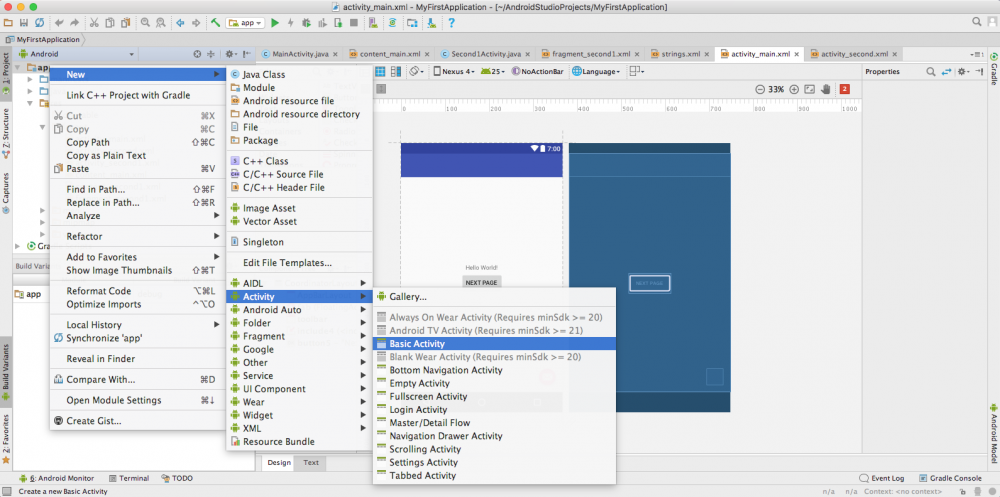
-
В горната част на дървото на файловата система на проекта щракнете с десния бутон върху "app".
-
Придвижете се до New > Activity > Basic Activity.
-
Променете името на тази дейност на "SecondActivity".
-
Кликнете върху "Finish".
-
Уверете се, че сте в дизайна на activity_second.xml.
-
Плъзнете текстовото поле в горния ляв ъгъл на дисплея на телефона до центъра, както в основната дейност.
-
Докато текстовото поле все още е избрано, намерете полето "ID" в менюто Properties отдясно и го настроите на "text2".
-
Отворете отново strings.xml.
-
Добавете нов ред под "MyFirstApplication!Hello world!" Който гласи "Welcome to the second page!".
-
Придвижете се обратно до activity_second.xml.
-
Отново изберете текстовото поле.
-
В Properties задайте полето "текст" на "@ string / second_page".
-
Уверете се, че текстовото поле вече гласи "Welcome to the second page!" и е в центъра на екрана на телефона.
Стъпка 6: Напишете метода "onClick" на бутона
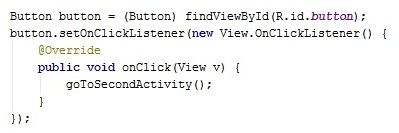
1. Изберете раздела MainActivity.java в горната част на работната среда.
2. Добавете следните редове на кода в края на метода onCreate:
Button button = (Button) findViewById(R.id.button);
button.setOnClickListener(new View.onClickListener() {
@Override
public void onClick(View v) {
goToSecondActivity();
}
});
3. Добавете следния метод в долната част на класа MainActivity:
private void goToSecondActivity() {
Intent intent = new Intent(this, SecondActivity.class);
startActivity(intent);
}
4. Кликнете върху "+" до импортирането на третия ред в MainActivity.java, за да разгънете изявленията за импортиране.
5. Добавете следното в края на известията за импортиране, ако те още не са налице:
import android.content.Intent;
import android.view.View;
import android.widget.TextView;
Стъпка 7: Тествайте приложението

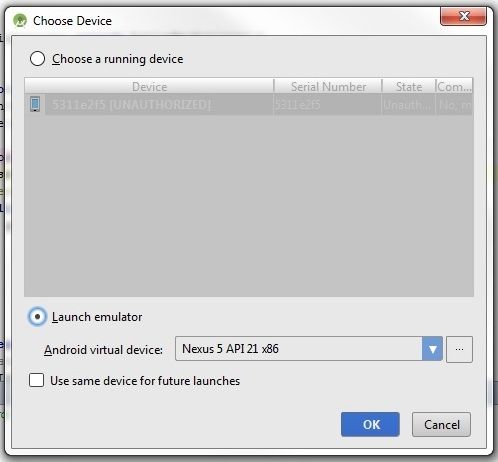
-
Кликнете върху зеления символ за възпроизвеждане от лентата с инструменти в горната част на прозореца на Android Studio.
-
Когато диалоговият прозорец "Choose Device" зареди (това може да отнеме няколко минути), изберете опцията "Lauch emulator".
-
Кликнете върху OK.
-
Когато емулаторът се отвори (и това може да отнеме известно време), автоматично ще се стартира приложението, след като виртуалният телефон бъде отключен.
-
Уверете се, че целият ви текст се показва правилно и бутонът работи и ще ви отведе до следващата страница.
Стъпка 8: Вашето първо мобилно приложение е завършено!
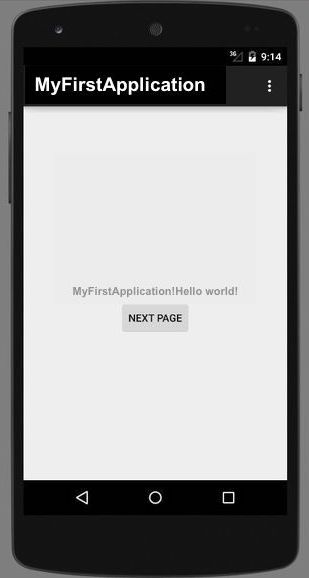
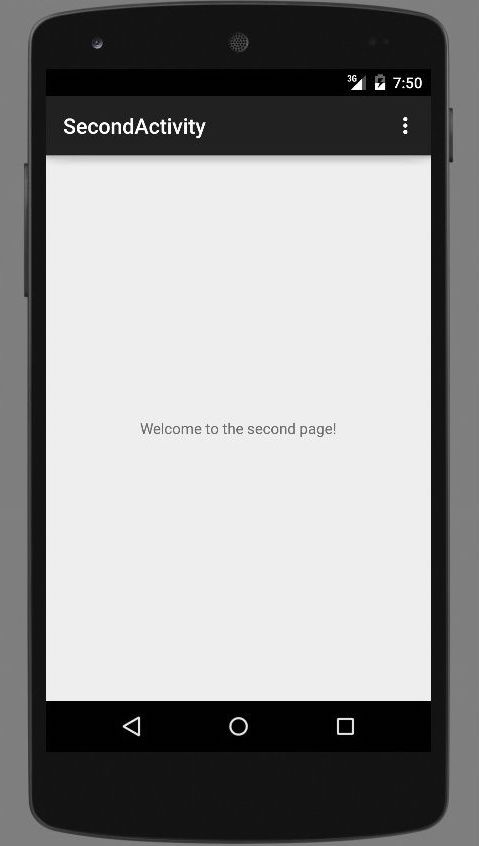
Поздравления! Успешно завършихте първото си мобилно приложение на Android Studio с някои основни функции.Вече разполагате с основни и важни знания за разработването на апликация за Android.
Ако имате идея, но не можете да я реализирате, обърнете се към нас и ние от СТУДИОУЕБ.БГ с удоволствие ще ви съдействаме!
Препоръчваме още:
 Рисковете в софтуерните вериги за доставка и нарастващото влияние на изкуствения интелект
04.05.2017 от StudioWEB.BG
 Solana (SOL) на критична подкрепа с риск от мечи тренд и значителна корекция до 2026 г.
04.05.2017 от StudioWEB.BG
 Ethereum в решителна фаза с потенциал за пробив над 24 000 долара